(編集メモ・公開前に削除:時事記事。公開前に、LINEヤフー for Business の公式お知らせに更新がないか確認する。確認日:2026-11-06)
「LINE VOOMで投稿していたけど、いつの間にか使えなくなっている」
「『投稿』という新しい機能が出たらしいけれど、メッセージ配信と何が違うのか分からない」
LINE公式アカウントを運営しているお店の方から、こうしたご相談をいただくようになりました。
2026年11月6日時点の情報では、2026年10月28日から、LINE公式アカウントの新機能「投稿」が全アカウントで使えるようになっています。 そして、同じ日にビジネスプロフィールも大きくリニューアルされました。
結論から言うと、「投稿」は、友だちへのメッセージ配信とは別に、写真・動画・文章をいつでも発信しておける場所です。 ただし、プロフィール側の仕様変更で、気づかないうちに情報が消えている項目もあります。
本記事では、公式の発表をもとに、「投稿」でできること、始め方、見直したいポイントを整理します。
何が起きた?2026年のLINE公式アカウントの変更をおさらい
まず、時系列で整理します。LINEヤフー for Business の公式お知らせによると、今年は次のような流れで変わってきました。
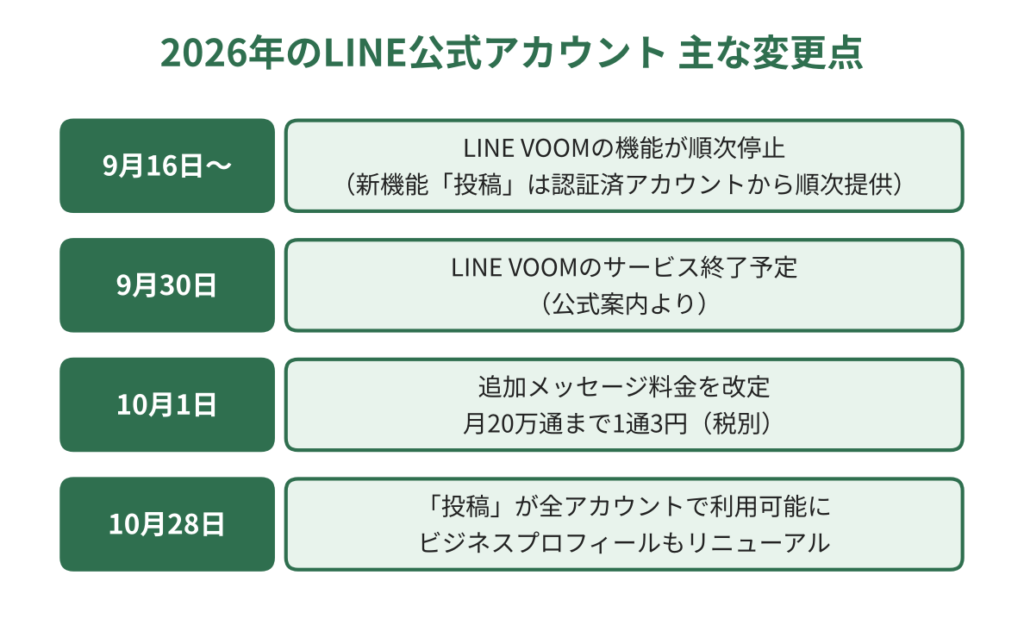
- 9月16日から、LINE VOOM関連の機能(メッセージ作成時の「LINE VOOMに投稿」のチェック、分析メニューなど)が順次なくなる予定が案内されました
- LINE VOOMのサービス終了は、9月30日の予定と案内されていました
- 10月1日から、追加メッセージ(無料分を超えて送るメッセージ)の料金が改定されました
- 10月28日に、「投稿」が全アカウントで使えるようになり、ビジネスプロフィールもリニューアルされました
「VOOMがなくなったから、LINEで写真や動画を見せる場所がない」と感じていた方にとって、「投稿」はその受け皿になる機能です。
なお、公式のお知らせには「VOOMの投稿を自動で『投稿』に移す機能はない」と書かれています。過去のVOOMの内容を見せたい場合は、「投稿」の作成画面から、もう一度投稿し直す必要があります。
「投稿」とは?メッセージ配信との違い
「投稿」は、LINE公式アカウントから、文章・画像・動画などを発信できる新しい機能です。公式のお知らせでは、LINE VOOMの投稿に近い形式の機能と説明されています。
見てもらえる場所
公式のお知らせでは、投稿は次の場所に表示されるとされています。
- LINEアプリの「ホーム」タブ(ただし、必ず表示されるわけではなく、LINE側の基準によって表示が決まる)
- LINE公式アカウントの投稿一覧・投稿詳細のページ
- ビジネスプロフィールの一部(「もっと見る」から投稿一覧へ進める)
ここで大事なのは、「ホームタブに必ず出るとは限らない」 という点です。公式も、投稿すれば表示が保証されるわけではないと明記しています。「投稿しておけばお客様に届く」と考えるのは危険です。
メッセージ配信との使い分け
メッセージ配信は、友だちのトーク画面にこちらから届けにいく手段です。一方、「投稿」は、ホームタブやプロフィールを見にきた人が自分で読みにくる場所にあたります。
イメージとしては、メッセージ配信が「店先でのチラシ配り」、投稿が「店頭に貼ってあるお知らせ」です。どちらが上ということではなく、役割がちがいます。
| メッセージ配信 | 投稿 | |
|---|---|---|
| 届き方 | 友だちのトークに届く | ホームタブ・プロフィールなどで見られる |
| 向いている内容 | 今日のセール、予約の空き | 商品紹介、スタッフ紹介、お店の雰囲気 |
| 注意点 | 無料枠を超えると追加料金 | 表示はLINEの基準次第で、保証されない |
なお、投稿がメッセージ料金の対象になるかどうかは、今回確認した公式マニュアルには記載がありませんでした。気になる方は、LINE公式アカウントの管理画面やLINE for Businessのヘルプで最新の情報をご確認ください。
投稿のやり方:4ステップ
公式のマニュアル(2026年10月28日更新)によると、投稿は管理画面から次の流れで作ります。
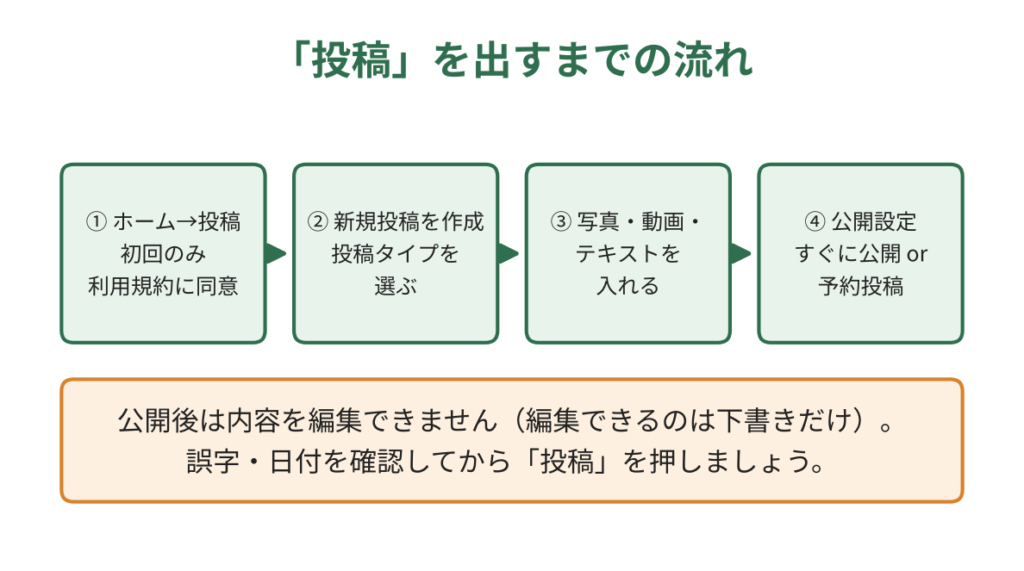
ステップ1:ホーム → 投稿を開き、利用規約に同意する
最初の1回だけ、管理者が利用規約に同意する画面が出ます。同意しないと投稿を始められません。
ステップ2:「新規投稿を作成」から投稿タイプを選ぶ
投稿タイプは3つです。次の表で違いを確認してください。
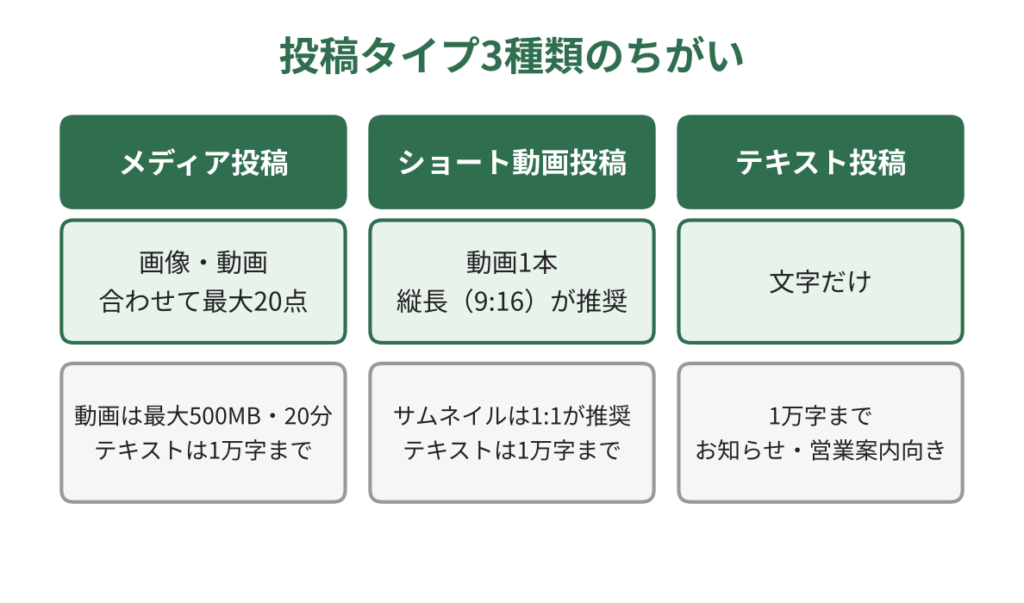
メディア投稿は、画像と動画を合わせて最大20点まで入れられます。ショート動画投稿は、縦長(9:16)の動画1本を想定した形式です。テキスト投稿は、文字だけの投稿です。
ステップ3:写真・動画・文章を入れる
文章は、どのタイプも1万字まで入れられます。ただ、スマホで読まれることを考えると、最初の2〜3行で「何の投稿か」が分かるように書くのがおすすめです。
生成AIで作った画像や文章を使うときは、設定画面の「AIで生成したコンテンツ」にチェックを入れる必要があります。
ステップ4:公開設定をして、投稿する
公開は「すぐに公開」か「予約投稿」から選べます。予約投稿を使えば、定休日の前日に仕込んでおき、営業日の朝に自動で出すといった使い方ができます。
ここで注意したいのが、公開後・予約後の投稿は編集できないことです。編集できるのは下書きだけです。誤字や日付のまちがいに気づいたら、いったん非公開にするか削除して、作り直すことになります。
「予約投稿」を使うときは、予約した時刻の前に、もう一度だけ内容を読み直す習慣をつけると安心です。なお、LINE側が投稿を停止した場合は、予約した時刻になっても自動では公開されないと、マニュアルに書かれています。
ビジネスプロフィールのリニューアルで確認したいこと
「投稿」と同じ10月28日に、ビジネスプロフィールも変わりました。ここは、お店の運営に直接影響するので、必ず見直してほしい部分です。
公式のお知らせから、お店に関係が深そうなものを抜き出します。
- 「紹介文」がなくなり、「ステータスメッセージ」に置き換わった
- 住所・営業時間・URLは、「基本情報」という部分にまとまった
- 各部分の「公開/非公開」の切り替えがなくなり、「下書き保存」と「公開中」だけになった
- 公開中の部分を隠したいときは、削除するしかない。削除した「自由記述」「お知らせ」「アイテムリスト」「よくある質問」は、元に戻せない
- 「お知らせ」の上限が200件から20件になり、引き継がれるのは最新の20件だけ
- 「最近の投稿」の部分と、VOOMと連動した表示はなくなった
- デリバリー、テイクアウト、感染症対策の部分はなくなり、そこに登録していた詳しい営業時間・電話番号・URLは削除される
特に飲食店の方は、デリバリーやテイクアウト用に登録していた情報が消えていないかを確認してください。
「通話」ボタンの電話番号
公式のお知らせによると、「通話」ボタンは、新しい「プロフィール情報設定画面」に登録した電話番号を使います。電話番号が古いままだと、お客様が間違った番号にかけてしまうおそれがあります。
今日やるチェックリスト
次の項目を、管理画面を開きながら確認してみてください。
- ☐ 基本情報(住所・営業時間・URL)は正しいか
- ☐ 「通話」ボタンの電話番号は、今使っている番号か
- ☐ ステータスメッセージ(旧・紹介文)に、お店の特徴が書いてあるか
- ☐ お知らせは、残したい最新のものが20件以内に収まっているか
- ☐ デリバリー・テイクアウトの情報が消えていないか
- ☐ 「投稿」の利用規約に同意し、1本目を下書き保存したか
「投稿」で何を出す?お店別のネタ例
機能の説明だけでは、「結局、何を載せればいいの?」と迷います。ここでは、業種ごとのネタ例を挙げます。
- 飲食店:新メニューの写真1枚と、一言の説明。「今週のおすすめ」を週1回
- 美容室・サロン:スタイル写真とスタッフ紹介。施術の流れが分かる短い動画
- 小売店:入荷情報、店内の売り場の様子、スタッフおすすめ商品
- 住宅・工務店:施工事例の写真、見学会のお知らせ
- 医療・クリニック:診療日・休診日のお知らせ、院内の紹介(医療広告のルールには注意)
ポイントは、メッセージ配信では送りにくいけれど、「見たい人には見てほしい」内容を置くことです。友だちのトークに毎回送るほどではないが、お店のことを知りたい人には役立つ情報が、「投稿」に向いています。
例えば、こんな「×」と「○」
×「新商品が入荷しました!ぜひお越しください!」
○「秋の限定ジャム3種が入荷。写真は一番人気の栗。試食できます(〇日まで)」
具体的な中身と、いつまでかが分かる文章のほうが、見た人が動きやすくなります。
うまくいかない投稿の共通点
新しい機能は、始めた直後に力尽きてしまうことが多いものです。よくある失敗を3つ挙げます。
- メッセージ配信の文面をそのまま貼る:配信用の「セールのお知らせ」を貼るだけでは、見にきた人にとって新しい情報がありません。写真や使い方を足しましょう。
- 更新が止まる:最後の投稿が数か月前だと、「今もやっているお店なのか」と不安にさせます。頻度は少なくても続けられる量にします。
- 公開後に誤りに気づく:公開後は編集できないため、日付・価格・営業時間の誤りは削除して出し直しになります。公開前の見直しが大切です。
自分でやる?任せる?判断の目安
「投稿」は、特別な知識がなくても始められます。まずは週1回、写真1枚+文章3行から始めるのがおすすめです。
一方で、次のような場合は、運用を相談するのも一つの方法です。
- LINE以外にInstagramなどのSNSも運営していて、手が回らない
- ビジネスプロフィールの見直しや、友だち追加の導線づくりを含めて整えたい
- 医療や自治体など、表現に気を配る必要がある
アプライドは、新規開業のクリニックで公式LINEの運営をお手伝いした実績があります(事例はこちら)。
(編集メモ・公開前に削除:上記の事例について、LINE運営で具体的に何をしたか(友だち追加の導線、配信内容など)を担当者に確認して追記する。掲載可能な範囲の情報のみ)
まとめ:「投稿」は、プロフィールの見直しとセットで始めよう
- 2026年10月28日から、LINE公式アカウントの「投稿」が全アカウントで使えるようになった
- 投稿は、ホームタブ・投稿一覧・プロフィールに表示される。ただし、表示はLINE側の基準しだいで、保証はされない
- 同じ日のプロフィール変更で、消えた項目や、内容が変わった項目がある。まずは管理画面で確認する
新しい機能に飛びつく前に、お店の基本情報が正しいかを確かめる。それが、一番の近道です。
LINE公式アカウントの運用や、SNSとあわせた発信の設計で悩んだら、アプライドのデジタルプロモーション事業部にご相談ください。福岡・九州を中心に、SNS運用やホームページ制作を通じて、お店や団体の情報発信をお手伝いしています。